

In sintesi: Google Search Console è lo strumento gratuito di Google che mostra come il tuo sito appare nei risultati di ricerca: quali query portano clic, quali pagine sono indicizzate, quali errori bloccano la visibilità e come si comportano le tue pagine. Serve a capire cosa funziona, correggere i problemi e prendere decisioni SEO basate su dati reali, non su ipotesi.
La maggior parte di chi ha un sito web non ha idea di come Google lo veda. Quali pagine sono finite nei risultati di ricerca e quali no, per quali parole compare, quante persone lo trovano davvero. Si naviga a vista, sperando che vada bene. Eppure lo strumento che risponde a tutte queste domande esiste, è ufficiale ed è gratuito.
Si chiama Google Search Console e ti mostra il tuo sito dal punto di vista di Google: cosa ha indicizzato, per quali ricerche ti mostra, quali problemi tecnici sta incontrando. È la base di qualunque lavoro SEO serio, perché senza i suoi dati ogni ottimizzazione è un’ipotesi.
In questa guida vediamo cos’è Google Search Console, come collegarlo al tuo sito e, soprattutto, come leggere i report che contano davvero per monitorare e migliorare la tua presenza su Google.
Cos’è Google Search Console (e perché non è Google Analytics)
Google Search Console è un servizio gratuito di Google che ti permette di monitorare e gestire la presenza del tuo sito nei risultati di ricerca. Mostra come Google vede, scansiona e indicizza le tue pagine, e quali ricerche le portano in vista degli utenti.
Il primo equivoco da sciogliere è la differenza con Google Analytics, perché spesso vengono confusi. Analytics ti dice cosa fanno le persone una volta arrivate sul tuo sito: da dove vengono, quante pagine vedono, dove si fermano. Search Console ti dice cosa succede prima del clic, nei risultati di ricerca: per quali parole compari, quante volte vieni mostrato, quante volte ti cliccano. Sono due metà dello stesso quadro, e lavorano meglio insieme.
Lo strumento è completamente gratuito e disponibile per chiunque abbia un account Google. Non serve essere esperti di SEO per iniziare a usarlo: bastano pochi report per ricavarne indicazioni concrete. Per orientarti tra le sue funzioni, anche la guida ufficiale di Google è un buon punto di partenza.
Come collegare il tuo sito e verificare la proprietà
Per usare Search Console devi prima dimostrare a Google che il sito è tuo, attraverso un processo chiamato verifica della proprietà. È un passaggio tecnico ma rapido, e va fatto una sola volta.
Quando aggiungi un sito ti viene chiesto di scegliere tra due tipi di proprietà. La proprietà dominio raccoglie tutti i dati di un dominio nel suo complesso, comprese tutte le versioni (con e senza www, http e https) e i sottodomini: è l’opzione più completa, ma richiede di intervenire sul DNS. La proprietà con prefisso URL riguarda invece un singolo indirizzo specifico ed è più semplice da verificare.
I metodi di verifica più comuni sono:
- Record DNS: aggiungi un codice fornito da Google tra le impostazioni del tuo dominio. È il metodo richiesto per la proprietà dominio.
- File HTML: carichi un piccolo file fornito da Google nella cartella principale del sito.
- Tag HTML: inserisci una riga di codice nella sezione head del sito, spesso con l’aiuto di un plugin SEO se usi WordPress.
- Google Analytics o Tag Manager: se hai già uno dei due correttamente installato, puoi usarlo per la verifica senza toccare altro.
Una volta verificata la proprietà, Search Console inizia a raccogliere i dati. Tieni presente che i primi report richiedono qualche giorno per popolarsi: è normale, non è un errore.
Il report Rendimento: le quattro metriche che contano
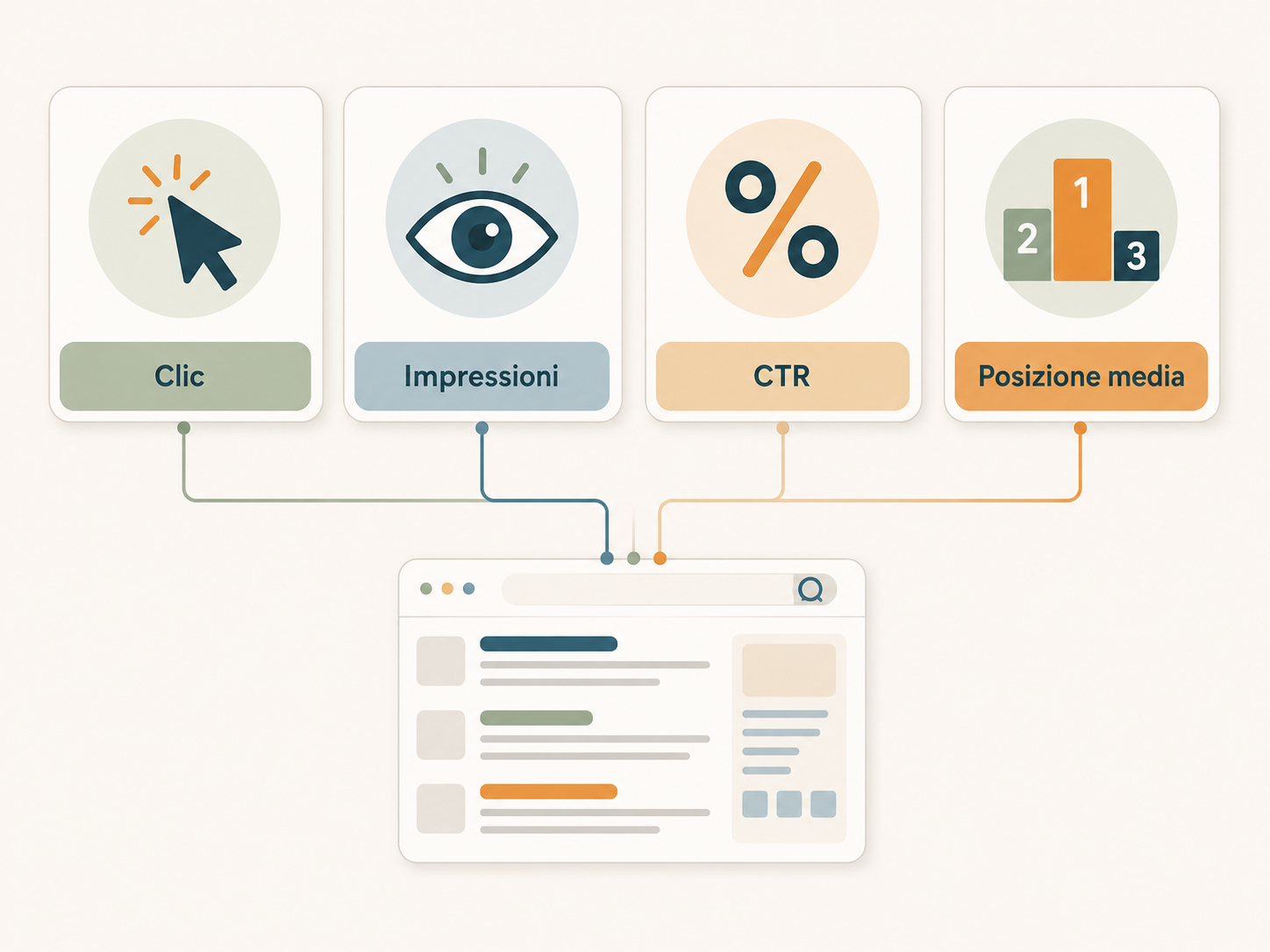
Il report Rendimento (Performance) è il cuore di Search Console: mostra come le tue pagine si comportano nei risultati di ricerca attraverso quattro metriche fondamentali. Imparare a leggerle è ciò che trasforma lo strumento in una guida per le tue decisioni.
Le quattro metriche sono:
- Clic: quante volte un utente ha cliccato sul tuo sito dai risultati di ricerca. È il dato di traffico reale.
- Impressioni: quante volte una tua pagina è comparsa nei risultati, anche senza essere cliccata. Misura la tua visibilità potenziale.
- CTR medio: il rapporto tra clic e impressioni, cioè la percentuale di persone che, vedendoti, scelgono di cliccarti.
- Posizione media: la posizione media in cui le tue pagine compaiono per le diverse ricerche.
La vera potenza del report sta nei filtri. Puoi vedere per quali query (le parole digitate dagli utenti) compari, quali pagine ricevono più traffico, da quali paesi e dispositivi arrivano i visitatori. Search Console conserva questi dati fino a 16 mesi, così puoi confrontare i periodi e capire se stai crescendo o perdendo terreno.
Cosa significa in pratica. Una pagina con tante impressioni ma pochi clic ti sta dicendo qualcosa: compari nelle ricerche, ma il titolo o la descrizione non convincono. Una pagina in posizione 11 o 12 (cioè a un passo dalla prima pagina) è un’opportunità: con un piccolo intervento può salire e portare traffico reale. Sono indicazioni che nessun altro strumento ti dà con questa precisione.
Indicizzazione e controllo URL: il tuo sito è davvero su Google?
Una pagina che non è indicizzata semplicemente non esiste per Google: non può comparire in nessuna ricerca. Il report Indicizzazione delle pagine e lo strumento Controllo URL servono esattamente a verificare e risolvere questo problema.
Il report Indicizzazione delle pagine divide le tue pagine in due gruppi: quelle indicizzate (presenti su Google) e quelle non indicizzate, con il motivo specifico per ciascuna esclusione. Le cause più comuni vanno da pagine bloccate volontariamente a errori del server, fino a contenuti considerati duplicati. Leggere questi motivi è il primo passo per capire perché certe pagine non portano traffico.
Per un’analisi puntuale c’è lo strumento Controllo URL: incolli l’indirizzo di una singola pagina e Google ti dice se è presente nell’indice, quando l’ha scansionata l’ultima volta ed eventuali problemi. Se la pagina è nuova o l’hai appena aggiornata, da qui puoi anche chiedere a Google di indicizzarla, con il pulsante “Richiedi indicizzazione”. È utile, ma non aspettarti miracoli immediati: l’indicizzazione richiede comunque tempo.
Se vuoi approfondire l’intero processo, dalla scansione alla comparsa nei risultati, abbiamo una guida dedicata a come indicizzare un sito su Google.
Sitemap, Core Web Vitals e gli altri report utili
Oltre a rendimento e indicizzazione, Search Console offre strumenti che aiutano Google a capire e valutare meglio il tuo sito. I principali sono la sitemap, il report Core Web Vitals e il report sui link.
La sitemap è un file (di solito in formato XML) che elenca le pagine del tuo sito e aiuta Google a scoprirle più in fretta. Inviarla da Search Console è una buona pratica, soprattutto per i siti nuovi o con molte pagine: nella sezione dedicata vedi quando Google l’ha letta l’ultima volta, quanti URL ha trovato e se ci sono errori.
Il report Core Web Vitals misura l’esperienza reale degli utenti sulle tue pagine, basandosi sui dati di chi usa il browser Chrome. Valuta tre aspetti: la velocità di caricamento del contenuto principale (LCP), la reattività alle interazioni (INP, la metrica che dal 2024 ha sostituito il vecchio FID) e la stabilità visiva della pagina mentre carica (CLS). Le pagine vengono classificate come “Buone”, “Da migliorare” o “Scarse”: un segnale concreto su dove intervenire per offrire un sito più rapido e piacevole da usare.
C’è infine il report sui link, che mostra quali siti esterni puntano al tuo (i backlink) e come le tue pagine sono collegate tra loro. È una fotografia utile della tua autorità e della struttura interna del sito, due fattori che pesano sul posizionamento.
Come usare Search Console per migliorare davvero la SEO
Search Console non serve solo a guardare i numeri, ma a trasformarli in azioni. La differenza tra chi lo apre ogni tanto e chi lo usa con metodo sta nel collegare ogni dato a una decisione concreta.
Ecco alcuni utilizzi pratici da cui partire:
- Trova le pagine “quasi in prima pagina”. Filtra le query in posizione tra l’8 e il 15 e lavora su quelle pagine: piccoli miglioramenti ai contenuti possono farle salire dove inizia il traffico vero.
- Migliora i titoli con CTR basso. Le pagine con molte impressioni e pochi clic ti dicono che il messaggio nei risultati non convince: riscrivere titolo e descrizione è spesso il modo più rapido per guadagnare clic.
- Controlla l’indicizzazione dopo ogni modifica importante. Hai pubblicato pagine nuove o rifatto il sito? Verifica che Google le veda e non le stia escludendo.
- Tieni d’occhio gli errori. Cali improvvisi di clic o picchi di pagine non indicizzate sono segnali da indagare subito, prima che diventino un problema serio.
Usato così, Search Console diventa il punto di partenza di qualsiasi strategia di posizionamento: ti dice dove sei, cosa funziona e dove conviene investire energie. Se vuoi inquadrare questi interventi in un percorso più ampio, dalla ricerca delle parole chiave all’ottimizzazione dei contenuti, abbiamo raccolto tutto nella nostra guida su come fare SEO.
In Holistika aiutiamo professionisti e PMI a leggere questi dati e a tradurli in interventi concreti sul sito, senza perdersi tra metriche inutili. Se vuoi capire cosa ti stanno dicendo i tuoi dati di Search Console, parliamone.
FAQ
Google Search Console è gratuito?
Sì, Google Search Console è uno strumento completamente gratuito offerto da Google. Non ci sono costi, abbonamenti o versioni a pagamento: basta avere un account Google e verificare la proprietà del tuo sito per accedere a tutti i report. È uno dei pochi strumenti SEO professionali disponibili senza alcuna spesa, ed è anche la fonte di dati più affidabile, perché viene direttamente da Google.
Qual è la differenza tra Google Search Console e Google Analytics?
Search Console e Analytics rispondono a domande diverse. Search Console mostra cosa succede nei risultati di ricerca, prima del clic: per quali parole compari, quante volte vieni mostrato e cliccato, quali pagine sono indicizzate. Analytics mostra invece il comportamento degli utenti una volta arrivati sul sito: pagine viste, durata della visita, percorsi di navigazione. Sono complementari: Search Console ti aiuta a farti trovare, Analytics a capire cosa succede dopo. Usarli insieme dà il quadro completo.
Quanto tempo serve perché Search Console mostri i dati?
Dopo aver verificato la proprietà, Search Console impiega in genere qualche giorno per iniziare a raccogliere e mostrare i dati. È normale che all’inizio i report siano vuoti o parziali. Inoltre i dati non sono mai in tempo reale: di solito sono aggiornati con un paio di giorni di ritardo. Il report Rendimento conserva lo storico fino a 16 mesi, quindi con il tempo diventa sempre più utile per confrontare i periodi e individuare le tendenze.
Cosa significa che una pagina non è indicizzata?
Significa che quella pagina non è presente nell’indice di Google e quindi non può comparire in alcun risultato di ricerca. Le cause possono essere diverse: la pagina è bloccata da impostazioni del sito, è considerata un duplicato, è troppo nuova per essere stata ancora scansionata, oppure presenta errori tecnici. Il report Indicizzazione delle pagine ti indica il motivo specifico per ciascuna esclusione, ed è da lì che si parte per capire come risolvere e riportare la pagina tra i risultati.
Devo inviare la sitemap a Google Search Console?
Non è obbligatorio, ma è una buona pratica, soprattutto per i siti nuovi, di grandi dimensioni o con una struttura complessa. La sitemap aiuta Google a scoprire le tue pagine più rapidamente e a capire come sono organizzate. Inviarla da Search Console ti permette anche di controllare quante pagine Google ha trovato e se ha incontrato errori nel leggerla. La maggior parte dei siti WordPress genera la sitemap automaticamente, di solito tramite un plugin SEO.