

In sintesi: Google Tag Manager è uno strumento gratuito di Google che funziona da contenitore per i codici di monitoraggio. Lo installi una volta sola sul sito e da quel momento aggiungi o togli tag (Google Analytics 4, Google Ads, Meta Pixel, clic sul telefono) da un pannello, senza rimettere le mani nel codice. Su WordPress si installa con un plugin o con due frammenti nel tema.
Ti serve il pixel di Facebook sulla campagna che parte lunedì. Scrivi a chi ti ha fatto il sito, risponde giovedì, chiede un accesso al server che non trovi più, lo inserisce nel weekend. Due settimane e una fattura. Tre mesi dopo, con un altro codice, si ricomincia.
Il problema che Google Tag Manager risolve è questo, e non è tecnico: è organizzativo. Lo strumento è gratuito ed è tra le risorse di terze parti più diffuse del web, ma resta anche uno dei peggio installati.
Vediamo cosa fa un tag manager, i tre concetti che bastano per usarlo, a chi conviene, come si installa su WordPress, quali tag configurare per primi e come verificarli.
Il problema non è il pixel, è dover chiamare qualcuno ogni volta
Google Tag Manager, abbreviato in GTM, è un contenitore di codice. Al posto di dieci script sparsi nel tema ne installi uno solo: gli altri li carichi dentro al contenitore da un’interfaccia web, e il sito li riceve senza che nessuno tocchi i file.
La differenza si vede sui tempi: aggiungere o togliere un codice dentro GTM richiede pochi minuti e non passa dal sito. Il togliere conta più di quanto sembri, perché gli script che nessuno rimuove appesantiscono le pagine per anni.
Cosa significa in pratica: GTM non aggiunge funzionalità al sito e non migliora da solo nessuna metrica. Sposta il controllo della misurazione da chi sviluppa a chi fa marketing. Secondo il Web Almanac 2025 di HTTP Archive oltre il 90 per cento delle pagine carica almeno una risorsa di terze parti: la domanda non è se avrai script esterni, ma chi li governa.
Tag, attivatore e variabile: i tre concetti che ti bastano
Per usare Tag Manager ti bastano tre parole, le stesse che trovi nell’interfaccia italiana.
- Tag: il codice che vuoi far partire, per esempio quello di Google Analytics 4 che registra una visita o il pixel di Meta. È il “cosa succede”.
- Attivatore: la condizione che fa partire il tag, in inglese trigger. Una pagina vista, un clic, un modulo inviato. È il “quando succede”.
- Variabile: l’informazione che il tag usa o che serve all’attivatore per decidere: l’indirizzo della pagina, il testo del pulsante cliccato. È il “con quali dati”.
Un esempio: vuoi contare i clic sul numero di telefono. Il tag è un evento di Analytics, l’attivatore è un clic su un link, la variabile che filtra è l’URL del link, che inizia con “tel:”.
Cosa significa in pratica: quasi tutto quello che leggerai su GTM è una combinazione di queste tre cose. Se ti sono chiare, il resto è configurazione.
A chi serve davvero, e a chi aggiunge solo lavoro
GTM non serve a tutti, e chi te lo presenta come obbligatorio ti sta vendendo qualcosa. Conviene quando gli strumenti da tenere sul sito sono più di uno, o quando prevedi di aggiungerne e toglierne nel tempo.
Ha senso se fai pubblicità su più piattaforme, se vuoi misurare clic e invii di modulo, se lavori con un consulente a cui dare accesso alla misurazione ma non al sito.
Ne ha poco se sul tuo sito c’è solo Google Analytics 4 e non hai campagne in programma. Lì un plugin di collegamento fa lo stesso lavoro con meno passaggi: la complessità che non ti serve è un costo.
Come si installa: account, contenitore e due frammenti di codice
L’installazione si fa una volta sola: crei l’account, crei il contenitore e inserisci nel sito i due frammenti di codice. Su WordPress il terzo passaggio si fa con un plugin, senza aprire nessun file.
Creare l’account e il contenitore
Vai su tagmanager.google.com e accedi con un account Google. Come spiega la guida ufficiale su come creare un account e un contenitore, ti servono nome dell’account, paese, nome del contenitore (usa il dominio) e tipo di piattaforma: scegli Web. Ricevi un ID che inizia con GTM e i due codici, che ritrovi cliccando sull’ID.
Installare i codici con un plugin
È la strada consigliata se non hai un reparto tecnico. Il più usato è GTM4WP, con oltre 700.000 installazioni attive su WordPress.org: gli dai l’ID e mette lui i due frammenti al posto giusto. Se il plugin che usavi finora inseriva già Google Analytics, disattiva quella funzione prima di ricreare il tag dentro GTM.
Installare i codici a mano
La guida ufficiale all’installazione del contenitore web è precisa sulle posizioni: il primo blocco il più in alto possibile dentro il tag head, il secondo subito dopo l’apertura del body. Non modificare i file di un tema originale: usa un tema child o il campo per gli script del tuo tema.
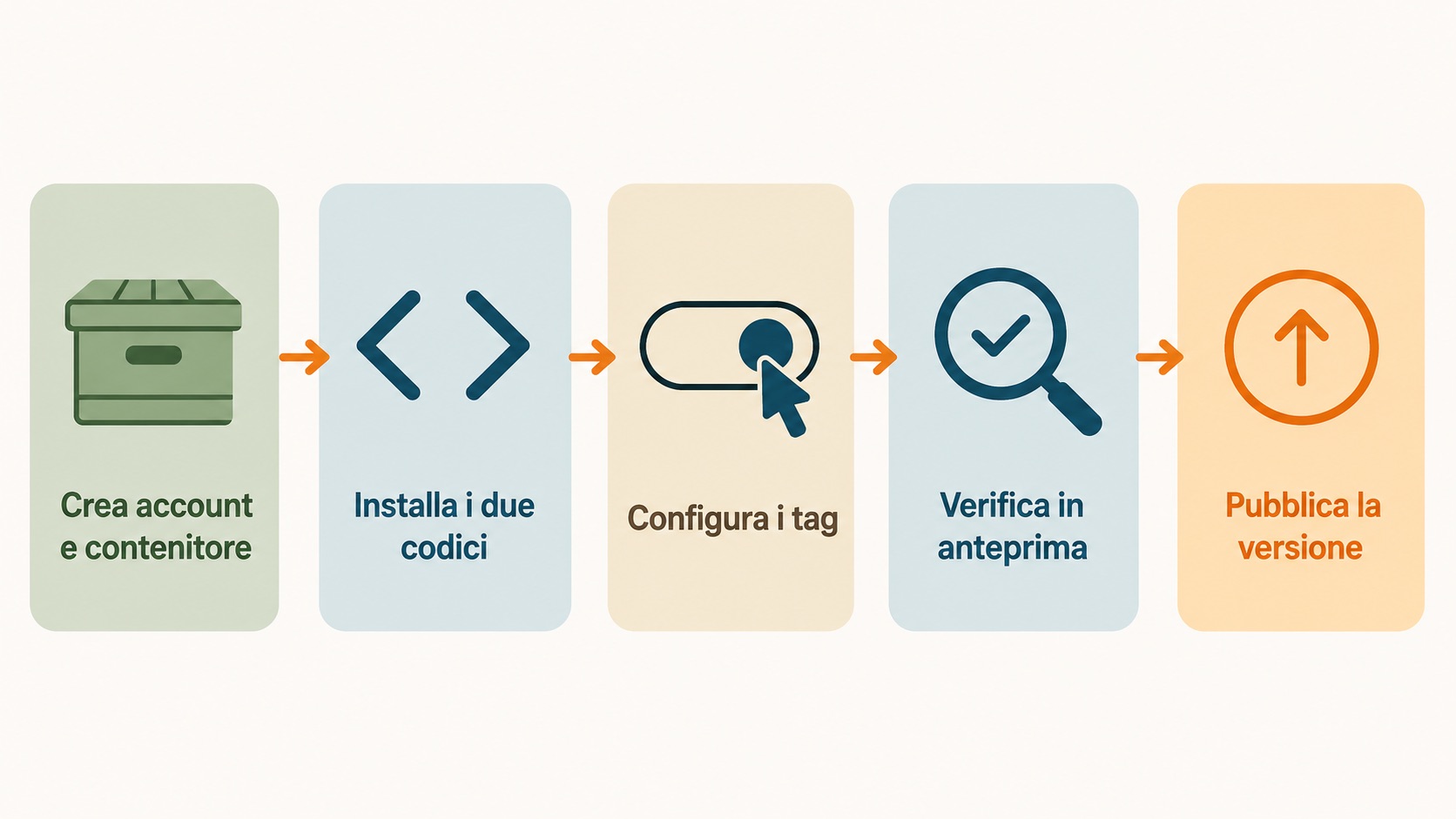
La sequenza corretta, dall’inizio alla fine, è questa:
- Fai un backup: prima di toccare il tema, salva una copia del sito.
- Crea account e contenitore: uno per sito, tipo di piattaforma Web.
- Rimuovi i doppioni: disattiva i codici di Analytics, Ads o Meta già inseriti altrove.
- Installa i due frammenti: con il plugin o a mano, in head e body.
- Configura i tag uno alla volta: parti da Google Analytics 4.
- Verifica in anteprima: ogni tag deve partire quando deve e solo quando deve.
- Pubblica la versione: finché non pubblichi, sul sito non cambia niente.
I primi sei tag da configurare, in ordine di utilità
Un contenitore vuoto non misura niente. Questi sei tag coprono quasi tutti i siti aziendali.
- Google Analytics 4: il primo. Il tipo di tag si chiama oggi Tag Google, chiede l’ID del tag e va abbinato all’attivatore di inizializzazione, come indica la guida ufficiale alla configurazione di Analytics in Tag Manager. Il vecchio GA4 Configuration non esiste più: i tutorial che lo nominano sono datati.
- Tag di Google Ads: il monitoraggio delle conversioni, con ID ed etichetta presi dal tuo account. Senza, la campagna ottimizza al buio.
- Meta Pixel: si aggiunge dalla galleria dei modelli della community o come tag HTML personalizzato, subordinato al consenso.
- Clic sul numero di telefono: evento di Analytics con attivatore sui clic ai link, filtrato sull’URL che contiene “tel:”.
- Clic su WhatsApp: stessa logica, con filtro su “wa.me” o “api.whatsapp.com”. Distinguere i canali ti dice quale porta contatti.
- Invio del modulo di contatto: molti plugin per moduli non generano l’invio classico che GTM intercetta da solo. Le strade affidabili sono l’evento del plugin o un attivatore sul messaggio di conferma.
Raccogliere i dati è metà del lavoro, leggerli è l’altra: quella parte è nella nostra guida a Google Analytics 4. E misurare clic e moduli serve se poi usi quei numeri per fare ottimizzazione del tasso di conversione.
Anteprima, versioni e ripristino: non pubblicare mai al buio
Dentro GTM niente arriva sul sito finché non pubblichi. Le modifiche restano in un’area di lavoro privata e puoi provarle sul sito reale prima che le veda chiunque. È la funzione più preziosa e la più saltata.
Il percorso è quello della guida su anteprima e debug dei contenitori: dall’area di lavoro clicchi su Anteprima, si apre Tag Assistant, inserisci l’indirizzo del sito e clicchi su Collega. Mentre navighi vedi quali tag partono e con quali valori. Le domande sono tre: il tag parte dove deve, una volta sola, e resta fermo dove non deve?
Quando tutto torna, clicchi su Invia e scegli Pubblica e crea versione, con nome e descrizione di cosa hai cambiato. Ogni pubblicazione salva una fotografia del contenitore nella sezione Versioni. Se qualcosa va storto torni indietro: dal menu Azioni della versione che funzionava scegli Imposta come ultima versione e ripubblichi.
Consenso, prestazioni ed errori che vediamo più spesso
Installare GTM non ti mette a norma con il GDPR, il regolamento europeo sulla protezione dei dati: ti dà solo lo strumento per rispettarlo. I tag di marketing e di profilazione partono dopo il sì nel banner cookie e restano bloccati se l’utente rifiuta.
Si imposta dentro ogni tag, in Impostazioni avanzate, alla voce sul consenso, come documenta la pagina ufficiale sulla modalità di consenso in Tag Manager. I tipi che ti riguardano sono quattro: archiviazione pubblicitaria, archiviazione analitica, dati utente per la pubblicità e personalizzazione degli annunci. Il modo strutturato di collegare banner e tag si chiama Consent Mode: ci torniamo nell’articolo dedicato in uscita a dicembre.
Sulle prestazioni, GTM è un file JavaScript in più, quindi qualcosa pesa. Ma il peso vero sono i tag che ci metti dentro: la documentazione di web.dev su come caricare in modo efficiente il codice di terze parti riporta siti che hanno recuperato secondi interi rimandando gli script non necessari. Il tema è approfondito nella nostra guida sulla velocità del sito web.
Gli errori che troviamo più spesso sono quattro: il doppio tracciamento di Analytics, installato sia dal plugin sia da GTM, che raddoppia le sessioni e rende inutilizzabile lo storico; il contenitore configurato bene ma mai pubblicato; gli attivatori troppo generici, tipo una conversione che scatta ovunque; l’accumulo di script vecchi che nessuno toglie. Un giro di pulizia annuale vale quanto una nuova installazione.
Un’ultima nota: a maggio 2026 Google ha annunciato l’unificazione progressiva tra il tag Google e Tag Manager, con un’interfaccia più snella. Gli ID dei contenitori non cambiano.
Se hai un contenitore e il sospetto che qualcosa non torni, il problema di solito non è GTM ma quello che ci è stato accumulato dentro: in Holistika partiamo da una verifica di cosa parte davvero sulle pagine. Vale anche a monte, perché un sito non indicizzato su Google non ha dati da misurare. Se vuoi un parere sulla tua configurazione, scrivici.
FAQ
Cos’è Google Tag Manager e a cosa serve?
Google Tag Manager è uno strumento gratuito di Google che funziona come contenitore per i codici di monitoraggio di un sito. Al posto di inserire nel tema uno script per Analytics, uno per il pixel pubblicitario e uno per ogni altro strumento, ne installi uno solo: da lì aggiungi, modifichi e rimuovi gli altri da un pannello, senza toccare i file. Serve a chi fa marketing e non vuole dipendere dallo sviluppatore.
Come si installa Google Tag Manager su WordPress?
Prima crei un account e un contenitore di tipo Web su tagmanager.google.com, indicando nome dell’azienda, paese e dominio. Ottieni un ID che inizia con GTM e due frammenti di codice. Su WordPress hai due strade: un plugin dedicato a cui basta fornire l’ID, consigliato se non hai competenze tecniche, oppure l’inserimento manuale nel tema, con il primo blocco nel tag head e il secondo dopo l’apertura del body. In entrambi i casi fai un backup.
Google Tag Manager rallenta il sito?
Il contenitore aggiunge un file JavaScript, quindi un peso minimo c’è sempre. Quello che rallenta le pagine, però, sono i tag che ci metti dentro: chat, mappe e pixel pubblicitari pesano molto più del contenitore che li ospita. Gestirli da GTM può perfino migliorare la situazione, perché vedi quanti script stai caricando e rimuovi in pochi secondi quelli inutili. La regola è tenere solo i tag che usi e rivedere l’elenco ogni anno.
Serve Google Tag Manager se ho già Google Analytics 4?
Non necessariamente. Se sul sito hai solo Analytics, non fai pubblicità online e non devi misurare azioni come i clic sul telefono o gli invii di modulo, un plugin di collegamento è sufficiente e più semplice. Il contenitore conviene quando gli strumenti sono più di uno o quando vuoi dare accesso alla misurazione a un consulente senza dargli accesso al sito. Se passi a GTM, disattiva prima il plugin, altrimenti conterai ogni visita due volte.