

In sintesi: La velocità di un sito si misura con i dati reali degli utenti raccolti dal Chrome UX Report, non con il punteggio di un singolo test. Le cause più frequenti di lentezza su WordPress sono hosting condiviso, temi pesanti, troppi plugin, immagini non ottimizzate e script di terze parti. Intervenire su immagini e caching è quasi sempre il primo passo: costa poco e si vede subito.
Un imprenditore apre il proprio sito dall’ufficio, in fibra, e lo trova rapido. Poi lo apre il cliente in strada, con due tacche di segnale e un telefono di quattro anni fa. Due esperienze dello stesso sito, e solo una conta.
La velocità viene raccontata quasi sempre come una questione di posizionamento. È riduttivo: prima che se ne accorga Google, se ne accorge chi sta decidendo se compilare il tuo modulo di contatto.
Vediamo perché la velocità incide su contatti e vendite, come misurarla davvero, da dove nasce la lentezza su WordPress e in che ordine intervenire.
Un secondo in più non è un dettaglio tecnico: è un contatto in meno
La velocità agisce sulle conversioni prima che sulla SEO, e con effetti misurabili. Ogni frazione di secondo di attesa aumenta la probabilità che la persona abbandoni prima di vedere cosa offri.
Lo studio più solido è quello commissionato da Google a Deloitte e 55 su 37 grandi siti europei e statunitensi, con oltre 30 milioni di sessioni analizzate a fine 2019. Migliorando la velocità di appena un decimo di secondo, i siti retail hanno guadagnato il 9,1 per cento nel passaggio dalla scheda prodotto al carrello e il 9,2 per cento sul valore medio dell’ordine (Milliseconds make millions, web.dev).
Per chi non vende online il dato utile è un altro: con lo stesso decimo di secondo gli invii dei moduli sono cresciuti del 21,6 per cento. E un’analisi Google su 11 milioni di domini mobili ha rilevato che da uno a dieci secondi di caricamento la probabilità di abbandono cresce del 123 per cento (Think with Google).
Cosa significa in pratica: la velocità è una leva di ottimizzazione del tasso di conversione, non solo una voce della checklist tecnica. Prima di riscrivere i testi della home, guarda quanto aspetta chi deve leggerli.
Perché ogni strumento ti dà un numero diverso, e quale devi guardare
Tre strumenti sulla stessa pagina danno tre numeri diversi, e nessuno sbaglia. I dati di laboratorio sono simulazioni in condizioni prefissate; quelli di campo sono misurazioni raccolte dagli utenti veri del tuo sito.
I dati di campo arrivano dal Chrome UX Report. Quando apri PageSpeed Insights e vedi in alto la sezione sugli utenti reali, stai guardando quelli: una media mobile degli ultimi 28 giorni al 75esimo percentile, come spiega la documentazione Chrome for Developers. È il valore sotto cui ricade l’esperienza di tre visitatori su quattro: non la migliore, quella quasi peggiore.
Il punteggio da 0 a 100 più in basso è un test di laboratorio eseguito sul momento: dice cosa non va, ma oscilla a ogni esecuzione. Google spiega perché laboratorio e campo divergono: cache già popolata, contenuti personalizzati, test A/B, elemento più grande che cambia con lo schermo.
GTmetrix è comodo per lo storico dei test. WebPageTest fa scegliere località, browser e connessione: è l’unico modo serio per simulare un utente italiano su rete mobile lenta. Poi c’è il test che nessuno fa: aprire il sito dal telefono, fuori casa, wifi spento. Per soglie e significato di LCP, INP e CLS rimandiamo alla guida ai Core Web Vitals.
Da dove nasce davvero la lentezza: cinque cause in ordine di impatto
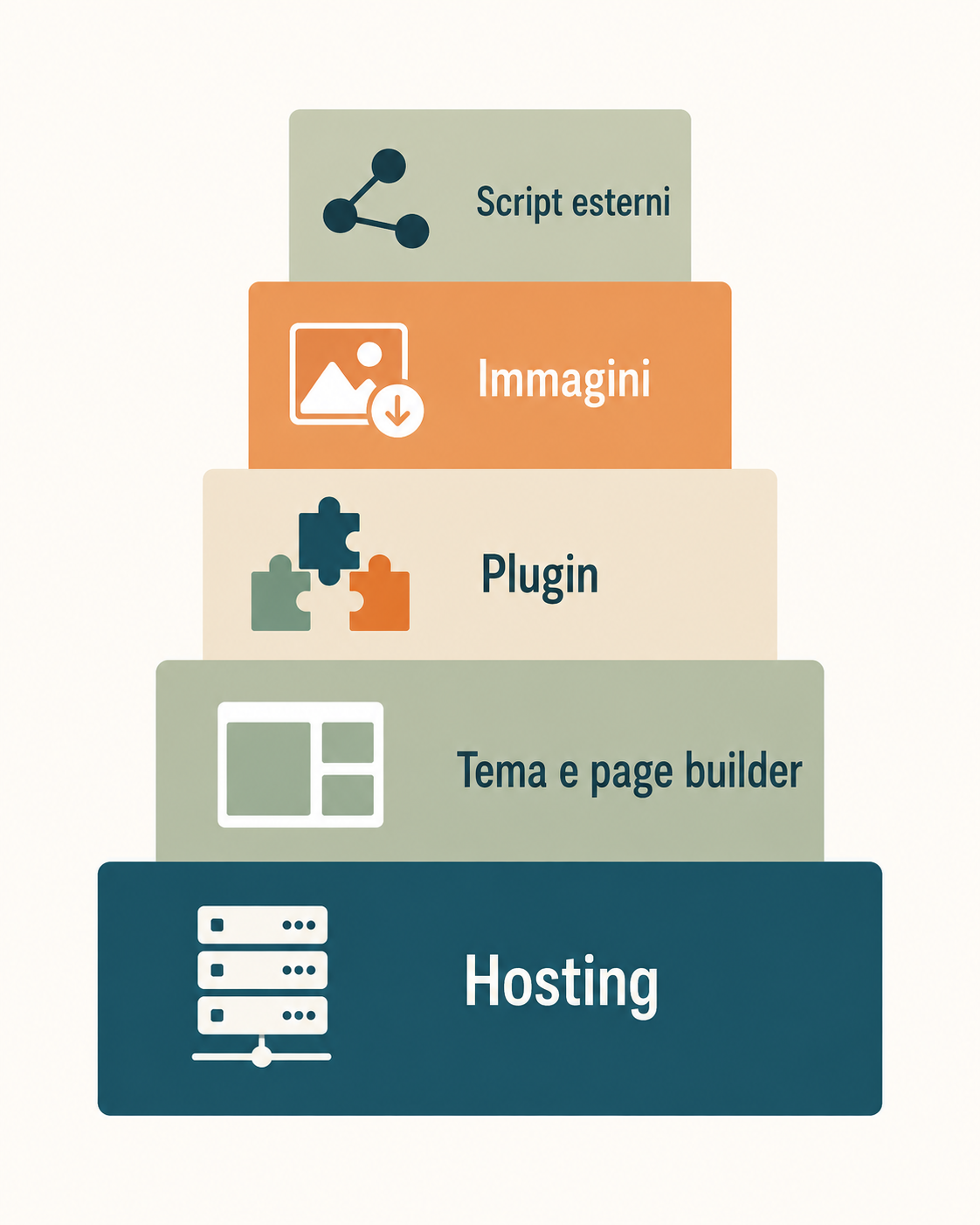
Nella maggioranza dei siti WordPress la lentezza non ha una causa sola ma cinque, quasi sempre nello stesso ordine di gravità. Capire quale pesa di più evita di spendere nel punto sbagliato.
- Hosting economico e condiviso: la causa numero uno e la meno visibile. Dividi processore e memoria con decine di altri siti, e il tempo di risposta del server diventa alto e variabile.
- Tema pesante e page builder: i temi multiuso caricano librerie per scenari che non userai mai, i costruttori visuali aggiungono codice per ogni riquadro e animazione.
- Eccesso di plugin: il problema non è il numero, è che ogni plugin può caricare stili e script su tutte le pagine. Venti plugin scelti bene pesano meno di otto scelti male.
- Immagini non ottimizzate: secondo il Web Almanac 2025 di HTTP Archive la pagina mobile mediana pesa 2,6 megabyte e le immagini ne fanno circa 911 kilobyte, quasi il 37 per cento.
- Script di terze parti: chat, pixel, banner dei cookie, font esterni, mappe e video incorporati. Il capitolo sulle terze parti rileva che oltre il 90 per cento delle pagine ne carica almeno una, con una mediana di 79 richieste su mobile.
Cosa significa in pratica: prima di comprare un plugin di ottimizzazione, guarda dove si trova il tuo problema. Un sito su hosting scadente resta lento anche con la migliore cache; uno su buon hosting con immagini da 3 megabyte si risolve in un pomeriggio.
Cosa puoi risolvere gratis e cosa richiede budget
Gli interventi non costano uguale e non rendono uguale. La distinzione utile è tra quello che fai da solo in un pomeriggio, quello che costa poco e quello che richiede una persona tecnica.
- A costo zero: cancella i plugin che non usi, ricarica ridimensionate le immagini messe online a dimensione originale, rimuovi gli script esterni ormai inutili, attiva il caching se l’hosting lo offre già nel pannello.
- Con una spesa contenuta: un plugin di caching a pagamento costa in genere tra i 50 e gli 80 euro l’anno e copre buona parte del lavoro su cache, compressione e conversione delle immagini.
- Cambiando hosting: un hosting gestito per WordPress costa tra i 10 e i 30 euro al mese contro i 3 o 4 di un piano condiviso. È la spesa che nessuno vuole fare e quella che, quando il problema è lì, produce il salto più netto.
- Con uno sviluppatore: alleggerire o sostituire il tema, rifare le pagine costruite con un page builder pesante, caricare gli script esterni solo dove servono.
Cosa significa in pratica: in molti siti di PMI la maggior parte del miglioramento arriva dalle prime due voci, cioè da poche ore di lavoro e da una spesa annua pari a quella del dominio.
Cache e CDN: cosa fanno, spiegato senza gergo
La cache è una copia già pronta della tua pagina. Senza, a ogni visita il server ricostruisce tutto da zero: interroga il database, esegue il codice di WordPress e dei plugin, assembla l’HTML. Con la cache attiva la pagina si costruisce una volta e viene servita già fatta a chi arriva dopo.
La documentazione ufficiale di WordPress sulla cache parla di prestazioni migliori di centinaia di volte sulle pagine statiche, e distingue tra cache di pagina, cache del browser (i file che restano sul dispositivo) e cache degli oggetti (i risultati delle query al database).
La CDN, sigla di Content Delivery Network, risolve la distanza. Se il server è a Milano e qualcuno ti apre da Palermo, i dati fanno quella strada a ogni visita: una CDN tiene copie dei file statici su server sparsi in molte città e serve la più vicina. Per chi lavora nel proprio comune conta poco; per chi vende in tutta Italia diventa una voce seria, come vediamo nella guida alla SEO per e-commerce.
Le immagini sono l’intervento che rende di più
Se devi scegliere una sola cosa da fare questa settimana, scegli le immagini: sono la parte più pesante della pagina, quasi sempre gestite male, e si sistemano senza toccare il codice.
- Usa i formati moderni: WebP e AVIF comprimono molto meglio di JPEG e PNG a parità di resa. La guida di web.dev sulle immagini riporta con AVIF risparmi oltre il 50 per cento rispetto a JPEG in alcuni casi.
- Carica alla dimensione reale: una foto da 4000 pixel mostrata in un riquadro da 800 costa banda per niente. Ridimensiona prima di caricare.
- Comprimi: una compressione intorno all’80 per cento è indistinguibile a occhio nudo. Falla su tutto l’archivio, non solo sulle immagini nuove.
- Attiva il caricamento differito: le immagini sotto la prima schermata si scaricano solo quando servono. WordPress lo fa da solo, ma verifica che l’immagine in cima ne sia esclusa, altrimenti rallenti proprio quella che conta.
Un dettaglio: specificare larghezza e altezza dell’immagine evita che il testo salti mentre carica.
Quanto puoi migliorare davvero, e da dove partire
Su un sito WordPress mai ottimizzato si arriva a dimezzare il tempo di caricamento percepito in due o tre settimane di lavoro non continuativo. Portare un sito già decente da buono a eccellente costa di più e rende meno.
Sui tempi di verifica serve pazienza: i dati di campo si aggiornano su una finestra mobile di 28 giorni, quindi il numero reale non cambia il giorno dopo l’intervento. Ecco l’ordine di priorità che funziona quasi sempre.
- Misura la partenza: annota i dati di campo di PageSpeed Insights su home, una pagina servizio e un articolo, poi prova dal telefono in rete mobile.
- Sistema le immagini: formato moderno, dimensioni reali, compressione, lazy loading.
- Attiva una cache seria: cache di pagina e del browser, verificando che area riservata e carrello funzionino.
- Fai pulizia di plugin e script esterni: elimina il superfluo, poi limita ciò che resta alle pagine dove serve.
- Valuta l’hosting: se il tempo di risposta resta alto, il problema è lì e nessun altro intervento lo aggira.
- Solo alla fine, tema e codice: la voce più costosa e invasiva, da decidere con i dati in mano.
La velocità è una voce del lavoro più ampio sulla salute tecnica del sito, che trovi nella guida alla SEO tecnica. In Holistika lavoriamo con professionisti e PMI proprio su questo: capire quale intervento paga e quale è solo una spesa. Se vuoi sapere quanto ti costa la lentezza del tuo sito, scrivici.
FAQ
Qual è una buona velocità per un sito web?
Non esiste un numero valido per tutti, ma un riferimento pratico sì: la pagina dovrebbe mostrare il contenuto principale entro due secondi e mezzo per almeno tre visitatori su quattro, misurati sui dati reali e non su un test simulato. Il valore da controllare è quello che PageSpeed Insights riporta nella sezione dedicata agli utenti reali, sul 75esimo percentile degli ultimi 28 giorni. Se sei sopra quella soglia da mobile hai margine concreto; se sei sotto, investi altrove.
Perché PageSpeed Insights mi dà punteggi diversi ogni volta?
Perché quel punteggio nasce da un test simulato eseguito in quel momento, e le condizioni cambiano a ogni esecuzione: carico del server, contenuti personalizzati, test A/B attivi, elemento più grande della pagina che varia con la dimensione della finestra. Google documenta apertamente queste differenze tra dati di laboratorio e dati di campo. Usa il punteggio per capire cosa correggere, mai per valutare se stai migliorando: per quello servono i dati del Chrome UX Report, aggregati su 28 giorni.
La velocità del sito influisce sul posizionamento su Google?
Sì, ma meno di quanto si racconti e in modo indiretto. L’esperienza di pagina è un segnale che Google considera, soprattutto per distinguere contenuti di qualità simile, però non ribalta un posizionamento costruito su contenuti migliori. L’effetto più consistente resta sulle conversioni: lo studio Google e Deloitte su oltre 30 milioni di sessioni ha rilevato aumenti a due cifre con miglioramenti di appena un decimo di secondo. Trattala come una leva commerciale che porta anche un beneficio SEO.
Conviene cambiare hosting per rendere il sito più veloce?
Conviene se il tempo di risposta del server resta alto anche dopo aver sistemato immagini, cache e plugin. Su un piano condiviso da pochi euro al mese il tuo sito divide le risorse con decine di altri, e nessuna ottimizzazione lato pagina compensa un server che impiega un secondo a rispondere. Un hosting gestito per WordPress costa tra i 10 e i 30 euro al mese e la migrazione la esegue quasi sempre il nuovo fornitore. Prima di spendere, però, esaurisci gli interventi gratuiti.