

In sintesi: Google Merchant Center è lo strumento gratuito di Google in cui carichi i dati dei tuoi prodotti, per mostrarli nelle schede senza costi e negli annunci Shopping. Per configurarlo servono informazioni sull’attività, sito verificato, spedizioni, resi e un feed completo. Quasi tutte le sospensioni nascono da dati diversi tra feed e sito o da informazioni mancanti.
Un e-commerce di cosmetici naturali di Bari, a fine novembre. Le campagne per il Natale sono pronte, il budget è approvato. Poi arriva un’email: l’account Merchant Center ha un problema, e i prodotti spariscono da Google proprio nelle settimane in cui contano di più.
La causa, quasi sempre, è banale. Un prezzo cambiato sul sito e non nel feed, una pagina dei resi mai pubblicata, un indirizzo email generico. Piccole cose che Google legge come segnali di poca affidabilità.
In questa guida vediamo come configurare Google Merchant Center passo per passo, quali attributi deve avere il feed e come evitare (o risolvere) una sospensione. Delle campagne vere e proprie parliamo invece nell’articolo su Google Shopping.
Google Merchant Center è la vetrina dei tuoi prodotti su Google, non una campagna
Merchant Center è la piattaforma in cui descrivi a Google il tuo negozio e il tuo catalogo: nomi, prezzi, foto, disponibilità, costi di spedizione. Da lì i prodotti possono comparire nelle schede senza costi di Google e, se lo colleghi a Google Ads, negli annunci Shopping.
Quindi Merchant Center non spende soldi: raccoglie e controlla i dati. Budget e offerte stanno invece in Google Ads.
Se hai letto vecchie guide, troverai il nome “Merchant Center Next”. Era la nuova interfaccia introdotta negli anni scorsi, che ha sostituito quella classica. A luglio 2026 Google ha eliminato il “Next” dal nome: oggi la piattaforma si chiama semplicemente Google Merchant Center. Account, dati e funzioni restano gli stessi, e non devi fare nulla.
Cosa significa in pratica: i vecchi “feed” adesso si chiamano “origini dati”, e li trovi in Impostazioni.
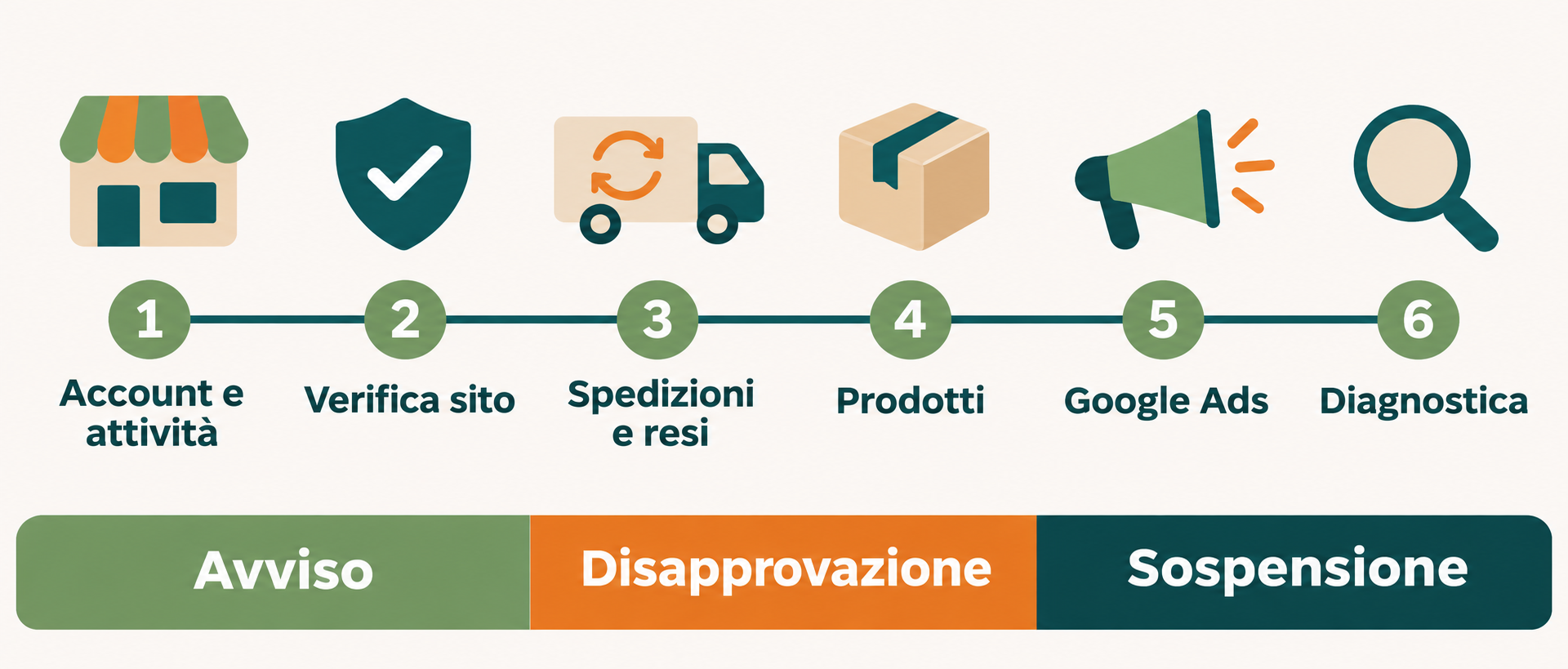
Configurare Google Merchant Center richiede sei passaggi, in quest’ordine
L’ordine conta. Infatti molti problemi nascono da chi carica i prodotti prima di aver sistemato sito e informazioni sull’attività. Ecco la sequenza che usiamo noi.
1. Account e informazioni sull’attività
Ti serve un account Google, possibilmente aziendale e non personale. Dopo la registrazione, apri Impostazioni e poi “Informazioni sull’attività”. Qui inserisci il nome del negozio, l’indirizzo della sede registrata e i dati per l’assistenza clienti.
Secondo la guida alle informazioni sull’attività, l’assistenza clienti comprende un URL funzionante con i contatti, un’email con il dominio del sito e un numero di telefono aziendale valido. Per questo un indirizzo Gmail generico, accanto a un sito con dominio proprio, è un piccolo campanello d’allarme.
2. Verifica e rivendicazione del sito
Sono due cose diverse. La verifica dimostra a Google che il sito è tuo. La rivendicazione, invece, collega quell’indirizzo al tuo account Merchant Center, così nessun altro può usarlo.
La guida alla verifica dell’URL elenca diversi metodi: tag HTML, file HTML caricato sul server, Google Analytics, Google Tag Manager, codice via email o la procedura della piattaforma e-commerce. Se un collega ha già verificato il sito in Search Console con lo stesso account, puoi passare subito alla rivendicazione.
Un dettaglio che spesso blocca le agenzie: un solo account può rivendicare un determinato URL. Quindi, se un ex fornitore ha rivendicato il tuo dominio, devi recuperare quell’account o chiedergli di liberarlo.
3. Spedizioni e resi
Nel menu “Spedizione e resi” definisci paesi, costi, soglie per la spedizione gratuita, tempi di elaborazione e tempi di consegna. La specifica dei dati di prodotto indica l’Italia tra i paesi in cui Google richiede il costo di spedizione per annunci Shopping e schede senza costi. Puoi impostarlo a livello di account oppure con l’attributo shipping nel feed.
Nella stessa sezione crei le norme sui resi: URL della pagina resi, paesi, finestra di reso in giorni, eventuali costi e tempi di rimborso. Tuttavia conta soprattutto la coerenza: ciò che scrivi qui deve coincidere con la pagina pubblicata sul sito.
4. Aggiunta dei prodotti
La guida al caricamento dei prodotti descrive questi metodi principali:
- Dal sito, in automatico: Google trova i prodotti leggendo i dati strutturati Product delle pagine. È comodo per iniziare, ma ti dà meno controllo sui dati.
- Da file: carichi un file una volta sola oppure lo ospiti a un indirizzo web, e Google lo recupera ogni 24 ore.
- Da Fogli Google: parti da un modello già impostato con le colonne giuste. Va bene per cataloghi piccoli, per esempio una cantina delle Langhe con venti etichette.
- Dalla piattaforma e-commerce: Shopify ha un collegamento diretto, mentre per WooCommerce esiste l’estensione ufficiale Google for WooCommerce. In entrambi i casi conviene gestire i dati dalla piattaforma, non da Merchant Center.
- Tramite API Merchant: per cataloghi grandi o che cambiano spesso, con l’aiuto di uno sviluppatore.
Cosa significa in pratica: su WooCommerce o Shopify il collegamento della piattaforma è quasi sempre il più semplice da mantenere. File e fogli, invece, richiedono un aggiornamento manuale a ogni cambio di prezzo.
Il feed funziona solo se gli attributi obbligatori sono completi e coerenti
Il feed è l’elenco dei tuoi prodotti con le loro caratteristiche, una riga per prodotto e una colonna per attributo. La specifica ufficiale di Google stabilisce quali attributi servono sempre e quali solo in certi casi.
Gli attributi richiesti per tutti i prodotti sono questi:
- id: un codice unico per prodotto, al massimo 50 caratteri. Usa lo SKU, il codice di magazzino, e non cambiarlo nel tempo.
- title: il nome del prodotto, al massimo 150 caratteri, senza testo promozionale come “spedizione gratis”. Per le varianti includi colore o taglia.
- description: fino a 5.000 caratteri, solo informazioni sul prodotto e coerenti con la pagina.
- link: l’URL della pagina prodotto, sul dominio che hai verificato.
- image_link: la foto principale, senza scritte promozionali, filigrane o immagini segnaposto.
- availability: disponibilità, con valori come in_stock, out_of_stock, preorder o backorder.
- price: prezzo e valuta, per esempio “24.90 EUR”. Per l’Italia, secondo la guida all’attributo prezzo, il valore deve includere l’IVA e coincidere con pagina e checkout.
Poi ci sono gli attributi condizionali, che spesso causano più problemi:
- brand: obbligatorio per i prodotti nuovi, con l’eccezione di film, libri e musica. Non usare segnaposto come “generico”.
- gtin: il codice a barre del produttore (EAN in Europa), obbligatorio quando il prodotto ne ha uno. Non inventarlo: un GTIN sbagliato porta alla disapprovazione.
- mpn: il codice del produttore, da usare solo se manca il GTIN.
- condition: obbligatorio per prodotti usati o ricondizionati.
- Attributi per varianti e abbigliamento: colore, taglia, genere, fascia d’età e item_group_id, richiesti in alcuni paesi e categorie.
Sulle immagini c’è una scadenza da segnare: la guida a image_link indica che dal 31 gennaio 2027 tutte le foto prodotto dovranno misurare almeno 500 x 500 pixel. Google ne consiglia almeno 1.500 x 1.500. Di conseguenza, controlla adesso le foto più vecchie del catalogo.
Il collegamento con Google Ads trasforma il catalogo in campagne
Per usare i prodotti negli annunci devi collegare Merchant Center a un account Google Ads. In Merchant Center apri Impostazioni, poi “App e servizi”, aggiungi il servizio Google Ads e scegli l’account. Se sei amministratore di entrambi gli account, Google approva il collegamento in automatico. Altrimenti l’amministratore di Google Ads deve accettare la richiesta.
Prima di collegare, però, controlla che nessuno dei due account abbia problemi di norme a livello di account. Inoltre l’avvio della richiesta spetta solo a chi ha accesso amministratore a Merchant Center.
Da qui in poi entrano in gioco le campagne Shopping e Performance Max, che trattiamo nella guida a Google Shopping. Se vuoi capire come lavora chi gestisce questi account, trovi i dettagli nell’articolo sulla certificazione Google Ads.
La diagnostica di Merchant Center ti avvisa, se la controlli ogni settimana
I problemi compaiono nella sezione Prodotti, scheda “Richiede attenzione”. Lì trovi due famiglie di segnalazioni: quelle sui singoli prodotti e quelle di configurazione e norme, che riguardano tutto l’account.
C’è poi una funzione che lavora per te: gli aggiornamenti automatici degli articoli. Google legge prezzo, prezzo scontato, disponibilità e condizione dalla pagina prodotto e corregge le piccole discrepanze. Secondo la guida sono attivi per impostazione predefinita, e li gestisci in Prodotti, scheda “Automazioni”.
Tuttavia non sostituiscono un feed aggiornato. Funzionano male con prezzi che cambiano più volte al giorno e Google può sospenderli se trova troppe differenze. Per questo servono dati strutturati corretti nelle pagine prodotto, e un sito veloce da scansionare aiuta: ne parliamo nella guida alla velocità del sito web.
Avvisi, disapprovazioni e sospensione dell’account non sono la stessa cosa
La guida ai problemi in Merchant Center distingue tre livelli:
- Avviso sul prodotto: il prodotto continua a comparire, ma il rendimento può calare.
- Disapprovazione del prodotto: quel prodotto smette di comparire su Google, mentre il resto del catalogo resta online.
- Problema di account: riguarda tutti i prodotti. In genere ricevi prima un’email di avviso con un periodo di tempo per rimediare. Se alla fine il problema resta, Google sospende l’account e nessun prodotto compare più.
Per le violazioni più comuni il periodo di avviso è di 7 o 28 giorni di calendario. Nei casi gravi, invece, la sospensione può arrivare subito, senza preavviso.
Le sospensioni di Google Merchant Center nascono quasi sempre dalle stesse cause
Nella nostra esperienza quasi mai si tratta di malafede: più spesso è disordine nei dati o un sito incompleto.
Rappresentazione ingannevole
È la norma che spaventa di più. La policy sulla rappresentazione ingannevole vieta di omettere informazioni rilevanti o di darne di fuorvianti su prodotti e attività. Tra gli esempi: identità o contatti falsi, sede nascosta, costi non dichiarati prima dell’acquisto, prezzi civetta, prodotti indicati come disponibili ma non spedibili, promesse irrealistiche.
Per le violazioni gravi Google sospende l’account senza preavviso. Per altre, come le offerte non disponibili o le affermazioni non attendibili, la policy prevede un avviso almeno 7 giorni prima della sospensione.
Prezzi e disponibilità diversi tra feed e sito
Google confronta il prezzo del feed con quello della pagina e dei dati strutturati. Ecco un esempio ipotetico: una ferramenta di Vicenza alza un trapano da 89,90 a 94,90 euro sul sito, ma il file del feed si aggiorna solo il giorno dopo. Per qualche ora i due prezzi non coincidono, e il prodotto rischia la disapprovazione.
La guida sul prezzo non corrispondente avverte che le discrepanze possono portare anche alla sospensione dell’account. Tra le cause tipiche cita feed non sincronizzati, markup sbagliato, date dei saldi impostate male e prezzi caricati via JavaScript dopo l’apertura della pagina. Lo stesso vale per la disponibilità: “disponibile” nel feed e “esaurito” sul sito è una discrepanza.
Contatti, resi e pagine incomplete
Per Google un negozio affidabile si presenta: pagina contatti, chi siamo, spedizioni, resi. La guida sul negozio online funzionante chiede anche di eliminare testi segnaposto come il “Lorem ipsum” e di correggere i link che portano a pagine 404 o alla home.
Cosa significa in pratica: prima di caricare i prodotti, apri il tuo sito come farebbe un cliente sconosciuto. Se non trovi in due clic chi sei, come contattarti e come restituire un prodotto, sistemalo prima. Sono gli stessi fondamentali della SEO per e-commerce.
Chiedere la revisione funziona solo dopo aver corretto davvero
La revisione è la richiesta a Google di ricontrollare un prodotto o l’account. La guida a revisioni e ricorsi spiega il percorso: Prodotti, scheda “Richiede attenzione”, poi scegli se hai risolto il problema o se non sei d’accordo, e premi “Richiedi revisione”.
- Correggi prima di chiedere: per i singoli prodotti, spesso basta aggiornare i dati e Google li rivaluta da solo.
- Usa con cautela il “non sono d’accordo”: potresti avere una sola possibilità di contestare un problema.
- Attento ai tempi di attesa: se dopo il secondo tentativo il problema resta, può scattare un periodo di attesa di una settimana, che può allungarsi a ogni revisione negativa. L’assistenza Google non può accorciarlo.
- Metti in conto i tempi: la revisione dell’account può richiedere fino a 7 giorni lavorativi. A volte Google chiede anche una verifica dell’identità.
Di conseguenza, una revisione chiesta di fretta può costarti settimane.
Gli errori che vediamo più spesso
Quasi tutti nascono dal considerare Merchant Center un’operazione da fare una volta e poi dimenticare.
- Feed caricato a mano e mai più aggiornato: il primo cambio di listino crea discrepanze su decine di prodotti.
- GTIN inventati o copiati: meglio lasciare vuoto il campo che inserire un codice sbagliato.
- Titoli promozionali: “Offerta imperdibile -30%” nel titolo viola la specifica. Il titolo descrive il prodotto, non lo sconto.
- Pagina resi assente o diversa: 14 giorni in Merchant Center e 30 sul sito sono un’incoerenza evitabile.
- Revisioni a raffica: ogni richiesta negativa può allungare l’attesa successiva.
Un account Merchant Center sano richiede poco: una configurazione fatta bene e un controllo regolare della scheda “Richiede attenzione”. In Holistika partiamo proprio da lì, prima di attivare qualsiasi campagna Shopping. Se il tuo account ha un problema o vuoi impostarlo da zero senza sorprese, scrivici.
FAQ
Google Merchant Center è gratuito?
Sì, creare e usare un account Merchant Center non costa nulla. Anche le schede senza costi, cioè la comparsa dei prodotti nelle superfici gratuite di Google, non hanno un costo per clic. Paghi solo se colleghi Google Ads e attivi campagne Shopping o Performance Max, con il budget che decidi tu.
Che differenza c’è tra Merchant Center e Merchant Center Next?
Oggi nessuna. Merchant Center Next era il nome della nuova interfaccia, che ha sostituito quella classica. A luglio 2026 Google ha tolto “Next” dal nome, e la piattaforma si chiama di nuovo Google Merchant Center. Account, dati e funzioni sono rimasti gli stessi.
Quanto tempo serve per riattivare un account sospeso?
Dipende dal problema e dalla qualità delle correzioni. Secondo Google, la revisione dell’account può richiedere fino a 7 giorni lavorativi, e dopo tentativi falliti può scattare un’attesa di almeno una settimana. Per questo conviene correggere tutto prima della richiesta, anziché provare più volte.
Posso usare Merchant Center senza un e-commerce?
Per gli annunci Shopping classici ti serve un sito con pagine prodotto e informazioni complete sull’attività, perché Google confronta il feed con quelle pagine. Merchant Center offre anche funzioni per negozi fisici, come l’inventario locale, ma richiedono una configurazione dedicata.